


Subiekt nexo działa na serwerze, ale nie uruchamia firmy na drugim komputerze? W oknie wyboru podmiotu kliknij Serwer i sprawdź, czy stanowisko wskazuje komputer z firmową bazą oraz właściwą instancję SQL. Najłatwiej porównać te ustawienia z drugim, działającym stanowiskiem tej samej firmy.
Najpierw ustal, gdzie występuje problem
- Tylko jeden komputer. Sprawdź, czy jest połączony z firmową siecią. Jeśli pracujesz spoza biura przez firmowy VPN, sprawdź również to połączenie. Zapisz dokładną treść komunikatu.
- Wszystkie stanowiska poza serwerem. Jeśli na komputerze z bazą ten sam podmiot się otwiera, poproś administratora o sprawdzenie połączenia sieciowego z SQL Server.
- Również na serwerze. Zgłoś tę informację od razu. Sama zmiana nazwy serwera na końcówce nie rozwiąże problemu, który występuje także na komputerze z bazą.
Gdzie w Subiekcie nexo sprawdzić nazwę serwera?
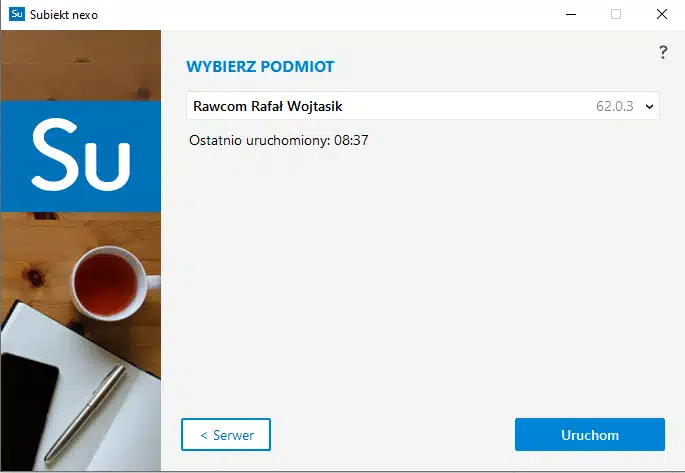
1. Otwórz okno „Wybierz podmiot”. W lewym dolnym rogu kliknij Serwer. Na naszym zrzucie widać ten przycisk po przeciwnej stronie niż „Uruchom”.
2. Sprawdź pole „Serwer”. Na drugim zrzucie wpisaliśmy TEST\INSERTNEXO. TEST to przykładowa nazwa komputera, na którym działa serwer bazy danych. INSERTNEXO to nazwa instancji SQL Server tworzona standardowo przez instalator nexo. W Twojej firmie obie nazwy mogą być inne.
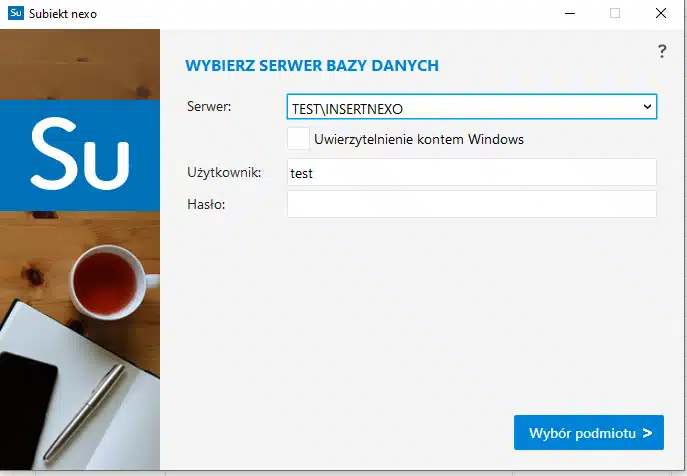
3. Sprawdź sposób logowania. W konfiguracji domyślnej opisanej przez InsERT dla logowania SQL użytkownik to sa, a pole Hasło pozostaje puste. Jeżeli administrator skonfigurował własne konto, nadał hasło lub włączył uwierzytelnianie kontem Windows, użyj ustawień obowiązujących w firmie. Działające stanowisko pomoże Ci ustalić nazwę serwera i sposób logowania. Hasło do istniejącego konta uzgodnij z administratorem.
4. Kliknij „Wybór podmiotu”. Jeśli pojawi się lista firm, wybierz właściwy podmiot i kliknij „Uruchom”. Gdy lista jest pusta lub widzisz inne firmy niż zwykle, ponownie sprawdź nazwę komputera i instancji. Jeśli komunikat się powtórzy, zachowaj jego treść.
Nazwa jest prawidłowa, a połączenia nadal nie ma
W takiej sytuacji administrator sprawdza, czy działa właściwa usługa SQL Server, czy instancja przyjmuje połączenia przez TCP/IP i czy zapora dopuszcza ruch z firmowych stanowisk na porcie używanym przez tę instancję. Przy połączeniu po nazwie instancji znaczenie może mieć również usługa SQL Server Browser. Port zależy od konfiguracji, dlatego należy go potwierdzić na serwerze.
Jakie porty są potrzebne do połączenia z Subiektem nexo?
Za połączenie z bazą odpowiada SQL Server. W diagnostyce rozdziel dwie czynności: odnalezienie instancji po nazwie oraz nawiązanie połączenia z jej bazą.
- TCP 1433 – typowy port domyślnej instancji SQL Server. Instancja nazwana
INSERTNEXOmoże korzystać z innego portu, również przydzielanego dynamicznie. Najpierw ustal port, na którym rzeczywiście nasłuchuje używana instancja. - UDP 1434 – usługa SQL Server Browser. Przy połączeniu w formacie
komputer\instancjamoże ona wskazać stanowisku właściwy port TCP. Dane firmy płyną później po połączeniu TCP. Jeśli administrator skonfigurował klienta z konkretnym portem, odpytywanie usługi Browser nie jest potrzebne.
Co sprawdza administrator? Na komputerze z bazą otwiera SQL Server Configuration Manager, wybiera protokoły właściwej instancji i sprawdza stan TCP/IP. Bieżący port nasłuchu można potwierdzić w dzienniku uruchomieniowym SQL Server. Następnie porównuje go z regułą przychodzącą zapory na serwerze. Dostęp ogranicza do uprawnionych stanowisk w sieci firmowej lub przez firmowy VPN. Do pracy zdalnej port SQL nie musi być publicznie dostępny w internecie.
Wsparcie Rawcom jako partnera InsERT
Rawcom Rafał Wojtasik figuruje w oficjalnej sieci sprzedaży InsERT jako punkt sprzedaży w Warszawie. Pomagamy również firmom, które już pracują na Subiekcie – przy konfiguracji stanowisk, przenoszeniu bazy i problemach z połączeniem. Sprawdź wpis Rawcom w katalogu InsERT.
Jak zgłosić problem do Rawcom?
Podaj wersję nexo, treść błędu oraz informację, czy ten sam podmiot otwiera się na serwerze i innym stanowisku. Jeśli problem pojawił się po wymianie komputera, aktualizacji lub zmianie sieci, dopisz, co zmieniło się od ostatniego poprawnego uruchomienia. Przesyłając zrzut, zasłoń dane klientów i dane logowania.
W Rawcom pomagamy firmom korzystającym z Subiekta GT i nexo. Zakres i koszt pomocy ustalamy po zgłoszeniu. Sprawdź wsparcie Rawcom dla Subiekta lub opisz problem z połączeniem.
Dokumentacja techniczna: InsERT – połączenie stanowiska z serwerem nexo i Microsoft – połączenia z SQL Server przez zaporę. Zrzuty ekranu pochodzą ze stanowiska Rawcom.
Zgłoś problem z Subiektem nexo
Napisz, na których komputerach występuje problem i co dokładnie wyświetla program. Na podany adres e-mail odpowiemy w sprawie dalszej diagnostyki.