

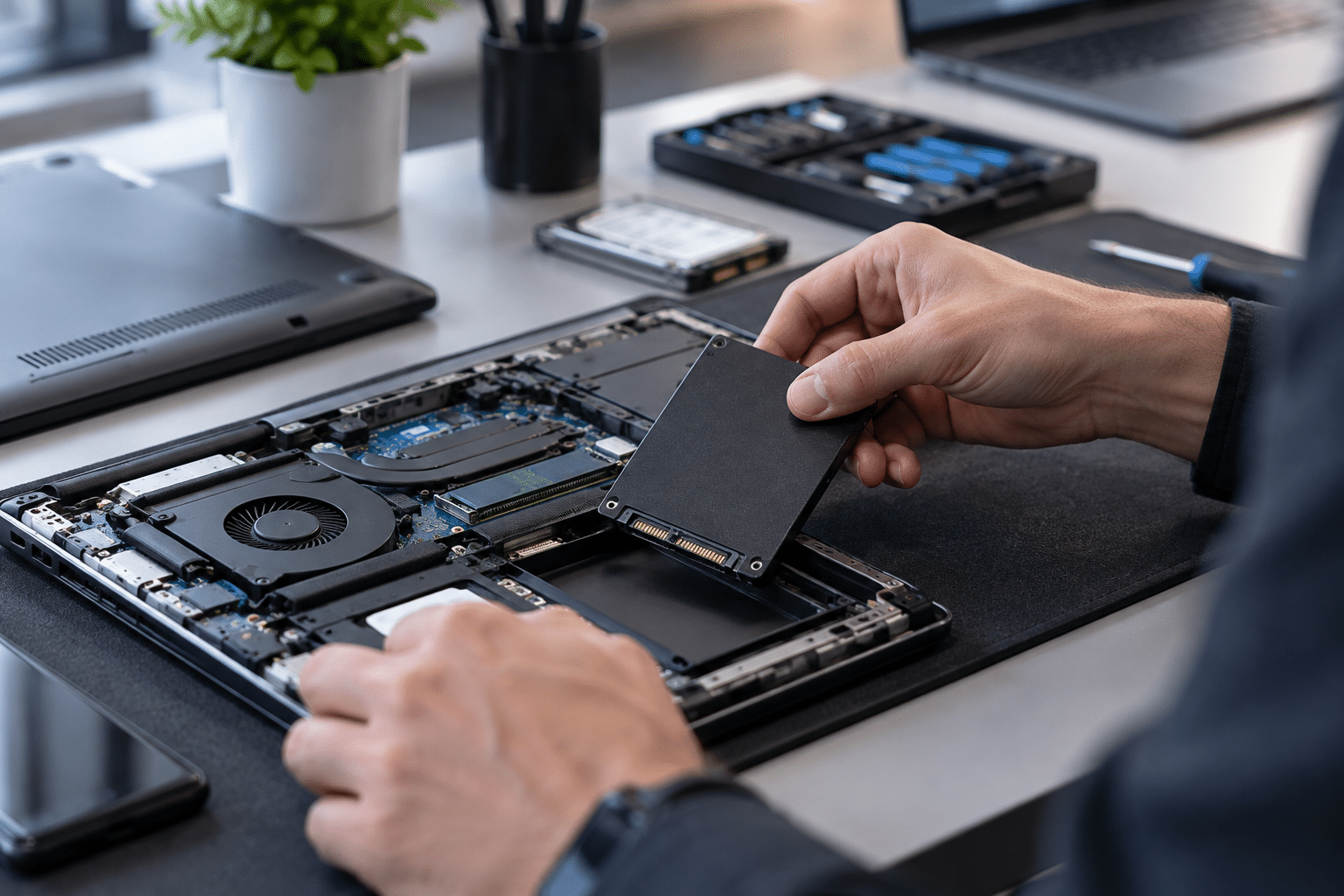
Sama fizyczna wymiana dysku w laptopie może zająć kilkanaście-kilkadziesiąt minut. W praktyce cała usługa często trwa dłużej, ponieważ po zamontowaniu nowego nośnika trzeba jeszcze przygotować komputer do pracy: zainstalować system lub przenieść dane, skonfigurować sterowniki, wykonać aktualizacje i sprawdzić, czy laptop działa prawidłowo. Dlatego odpowiedź na pytanie „ile trwa wymiana dysku w laptopie?” zależy przede wszystkim od tego, czy chodzi wyłącznie o wymianę podzespołu, czy o kompleksową usługę z zachowaniem dotychczasowego środowiska. W prostym przypadku laptop może być gotowy tego samego dnia. Jeżeli konieczne jest kopiowanie dużej ilości danych, klonowanie starego dysku albo występują problemy z odczytem poprzedniego nośnika, czas realizacji może się wydłużyć.
Sama fizyczna wymiana dysku w laptopie zwykle zajmuje od kilkunastu do kilkudziesięciu minut. Pełna usługa trwa dłużej, jeżeli obejmuje klonowanie starego dysku, instalację Windows, przeniesienie danych, sterowniki, aktualizacje i testy. W standardowym przypadku laptop może być gotowy tego samego dnia, ale termin zależy od stanu starego nośnika oraz ilości danych.
Od czego zależy czas wymiany dysku w laptopie?
Na czas realizacji wpływa kilka niezależnych elementów:
- konstrukcja laptopa i dostęp do dysku,
- rodzaj montowanego nośnika,
- stan starego dysku,
- konieczność przeniesienia danych,
- sposób przygotowania systemu,
- liczba aktualizacji i sterowników,
- ewentualne dodatkowe problemy wykryte podczas diagnostyki.
Dlatego dwa laptopy wymagające teoretycznie tej samej usługi mogą być gotowe w różnym czasie. Najważniejsze jest ustalenie przed rozpoczęciem prac, czy dane i obecna konfiguracja mają zostać zachowane.
Ile trwa sama fizyczna wymiana dysku?
Jeżeli laptop posiada łatwo dostępny dysk i nie występują dodatkowe komplikacje, demontaż starego nośnika i montaż nowego zwykle nie są najbardziej czasochłonnymi etapami usługi. Serwisant musi:
- bezpiecznie wyłączyć i przygotować urządzenie,
- otworzyć obudowę,
- uzyskać dostęp do nośnika,
- wymontować stary dysk,
- zamontować nowy,
- ponownie złożyć urządzenie,
- sprawdzić, czy nowy dysk jest prawidłowo wykrywany.
W niektórych konstrukcjach dostęp do dysku jest bardzo prosty. W innych konieczne jest zdjęcie całej dolnej pokrywy, odłączenie baterii lub demontaż dodatkowych elementów. Dlatego nie warto oceniać czasu naprawy wyłącznie na podstawie samej operacji „wyjęcia jednego dysku i włożenia drugiego”.
Wymiana dysku SSD w laptopie - ile trwa?
Przy wymianie dysku SSD w laptopie sam montaż może być stosunkowo szybki. Więcej czasu zajmuje zwykle przygotowanie nowego nośnika do normalnej pracy. Po instalacji SSD trzeba zdecydować, co zrobić z systemem: Czysta instalacja Windows - system instalowany jest od początku. Klonowanie starego dysku - dotychczasowy system, programy, ustawienia i dane są przenoszone na nowy nośnik. To dwie różne procedury i mogą wymagać różnego czasu. Jeżeli potrzebna jest kompleksowa naprawa laptopów Warszawa, warto od razu określić, czy priorytetem jest samo uruchomienie urządzenia na nowym dysku, czy zachowanie dotychczasowego środowiska.
Co trwa dłużej: wymiana dysku czy instalacja Windows?
Najczęściej przygotowanie systemu trwa dłużej niż fizyczny montaż dysku. Po zamontowaniu pustego SSD laptop nie jest jeszcze gotowy do normalnego użytkowania. Konieczne może być wykonanie:
- instalacji Windows,
- konfiguracji systemu,
- instalacji sterowników,
- aktualizacji,
- podstawowej konfiguracji użytkownika,
- sprawdzenia działania urządzeń.
Szczegółowo proces opisujemy na stronie instalacja Windows Warszawa. Jeżeli klient dostarcza laptop rano i oczekuje gotowego urządzenia kilka minut później, sama wymiana technicznie może być szybka, ale pełne przygotowanie komputera wymaga dodatkowego czasu.
Ile trwa klonowanie dysku?
Nie ma jednej wartości, ponieważ czas zależy przede wszystkim od:
- ilości danych,
- szybkości starego nośnika,
- szybkości nowego dysku,
- interfejsu wykorzystywanego podczas kopiowania,
- stanu źródłowego dysku.
Przeniesienie niewielkiej ilości danych ze sprawnego SSD będzie wyglądało zupełnie inaczej niż kopiowanie kilkuset gigabajtów z wolnego lub niestabilnego HDD. Przy klonowaniu przenoszony jest nie tylko Windows, ale całe środowisko znajdujące się na wybranych partycjach. Po zakończeniu procesu trzeba jeszcze sprawdzić, czy laptop prawidłowo uruchamia się z nowego dysku.
Z praktyki Rawcom
Przy wymianie dysku najwięcej czasu często zajmuje nie sam montaż, ale bezpieczne przeniesienie systemu i danych. Jeżeli stary nośnik działa niestabilnie lub zgłasza błędy odczytu, priorytetem powinno być zabezpieczenie plików, a nie skrócenie czasu realizacji za wszelką cenę.
Klonowanie dysku czy czysta instalacja Windows?
Wybór powinien zależeć od stanu obecnego systemu i oczekiwań użytkownika.
Klonowanie warto rozważyć, gdy:
- stary dysk jest sprawny,
- Windows działa prawidłowo,
- użytkownik chce zachować programy i ustawienia,
- konfiguracja urządzenia jest rozbudowana,
- zależy nam na zachowaniu dotychczasowego środowiska.
Czysta instalacja może być lepsza, gdy:
- system jest uszkodzony,
- występują liczne błędy,
- komputer ma problemy programowe,
- użytkownik chce rozpocząć pracę na świeżym środowisku.
Nie ma sensu automatycznie klonować systemu, który już przed wymianą działał nieprawidłowo. W takim przypadku razem z plikami można przenieść również istniejące problemy.
Czy wymiana HDD na SSD przyspieszy laptop?
W wielu starszych laptopach wymiana tradycyjnego HDD na SSD może wyraźnie poprawić responsywność systemu. Różnica jest szczególnie zauważalna przy:
- uruchamianiu Windows,
- otwieraniu programów,
- kopiowaniu plików,
- instalowaniu aktualizacji,
- wykonywaniu wielu operacji dyskowych jednocześnie.
Nie oznacza to jednak, że SSD rozwiąże każdy problem z wolnym laptopem. Jeżeli przyczyną jest zbyt mała ilość RAM-u, przegrzewanie procesora, złośliwe oprogramowanie albo inne problemy sprzętowe, sama wymiana dysku nie musi wystarczyć. Przed modernizacją warto więc ustalić, czy to właśnie obecny nośnik ogranicza działanie komputera.
SATA SSD czy NVMe - jaki dysk można zamontować?
To zależy od konstrukcji laptopa. W urządzeniach można spotkać m.in.:
- dyski 2,5 cala SATA,
- SSD M.2 SATA,
- SSD M.2 NVMe.
Sam fakt, że dysk ma format M.2, nie oznacza automatycznie zgodności z każdym laptopem. Przed zakupem należy sprawdzić:
- rodzaj dostępnego złącza,
- obsługiwany standard,
- fizyczny format nośnika,
- możliwości konkretnego modelu laptopa.
Nie warto kupować SSD wyłącznie na podstawie jego pojemności i informacji, że jest „do laptopa”. Jeżeli nie masz pewności, jaki nośnik jest kompatybilny, można ustalić to w ramach serwisu komputerowego Warszawa.
Czy po wymianie dysku stracę dane?
Dane zapisane na starym dysku nie przenoszą się automatycznie na nowy nośnik. Jeżeli chcesz zachować:
- dokumenty,
- zdjęcia,
- filmy,
- programy,
- ustawienia,
- profile użytkowników,
trzeba ustalić sposób ich przeniesienia. Możliwości są dwie: klonowanie całego środowiska albo skopiowanie wybranych danych i przygotowanie nowego systemu od początku. Dlatego przed wymianą warto jasno powiedzieć serwisowi, że dane ze starego dysku mają zostać zachowane.
Co jeśli stary dysk jest uszkodzony?
To znacząco zmienia zakres usługi. Jeżeli stary nośnik:
- nie jest wykrywany,
- rozłącza się,
- zgłasza błędy,
- działa bardzo wolno,
- powoduje zawieszanie komputera,
- uniemożliwia odczyt części plików,
klonowanie może być utrudnione albo niemożliwe. Wtedy priorytetem może przestać być wymiana dysku, a stać się zabezpieczenie danych znajdujących się na uszkodzonym nośniku. Jeżeli znajdują się tam ważne pliki, nie warto wielokrotnie uruchamiać kolejnych prób kopiowania bez wcześniejszej oceny stanu nośnika. W takiej sytuacji właściwym kierunkiem może być odzyskiwanie danych Warszawa.
Czy można wymienić dysk w laptopie bez utraty Windows?
Tak, jeżeli dotychczasowy dysk jest w odpowiednim stanie i możliwe jest prawidłowe przeniesienie systemu. Przy klonowaniu można zachować:
- Windows,
- programy,
- konta użytkowników,
- ustawienia,
- pliki.
Po wymianie użytkownik może więc otrzymać środowisko bardzo zbliżone do tego, z którego korzystał wcześniej. Nie oznacza to jednak, że klonowanie jest zawsze najlepszym rozwiązaniem. Jeżeli Windows jest uszkodzony lub niestabilny, korzystniejsze może być przygotowanie systemu od początku.
Czy można wymienić dysk samodzielnie?
W niektórych laptopach tak. Technicznie wymiana może być prosta, szczególnie w modelach zapewniających łatwy dostęp do nośnika. Trzeba jednak wcześniej sprawdzić:
- kompatybilność nowego dysku,
- sposób otwierania obudowy,
- możliwość bezpiecznego odłączenia baterii,
- sposób instalacji systemu,
- sposób przeniesienia danych.
Szczególnej ostrożności wymagają laptopy, w których otwarcie obudowy wymaga podważania zatrzasków lub odłączania delikatnych taśm. Jeżeli urządzenie jest objęte gwarancją, przed samodzielnym otwarciem warto również sprawdzić warunki producenta.
Wymiana dysku a czyszczenie laptopa
Jeżeli laptop i tak wymaga otwarcia, może pojawić się pytanie, czy przy okazji warto wykonać inne prace. Nie należy jednak automatycznie rozszerzać zakresu naprawy. Czyszczenie układu chłodzenia ma sens wtedy, gdy:
- laptop osiąga wysokie temperatury,
- wentylator pracuje bardzo głośno,
- urządzenie nie było długo czyszczone,
- występują objawy problemów z chłodzeniem.
Jeżeli problem dotyczy wyłącznie dysku, nie ma potrzeby wykonywania dodatkowych usług bez uzasadnienia. Więcej informacji znajduje się na stronie czyszczenie laptopa Warszawa.
Jak przygotować laptop do wymiany dysku?
Jeżeli obecny dysk jeszcze działa, przed oddaniem urządzenia warto:
- wykonać kopię najważniejszych plików,
- sprawdzić, czy dane są zsynchronizowane z chmurą,
- ustalić, czy chcesz klonowanie czy czystą instalację,
- poinformować o programach, których konfigurację trzeba zachować,
- przekazać informację o ewentualnych problemach z obecnym dyskiem.
Jeżeli urządzenie zawiera dane firmowe lub poufne, warto również odpowiednio przygotować je przed przekazaniem wykonawcy. Szerzej opisaliśmy ten temat w artykule „Czy oddanie komputera do serwisu jest bezpieczne?”.
Ile trwa wymiana dysku w laptopie z przeniesieniem danych?
W tym przypadku nie należy patrzeć wyłącznie na czas montażu. Cała usługa składa się z kilku etapów: Diagnostyka → przygotowanie danych → fizyczna wymiana → klonowanie lub instalacja systemu → konfiguracja → test. Jeżeli stary dysk jest sprawny, a ilość danych niewielka, proces może przebiec stosunkowo szybko. Jeżeli natomiast do przeniesienia jest kilkaset gigabajtów danych, nośnik działa wolno albo występują błędy odczytu, kopiowanie może być najdłuższym elementem całej operacji. Dlatego przed rozpoczęciem usługi warto podać serwisowi przynajmniej:
- model laptopa,
- pojemność starego dysku,
- ilość zajętego miejsca,
- informację, czy Windows działa,
- informację, czy wszystkie dane mają zostać zachowane.
Na tej podstawie łatwiej oszacować realny czas.
Czy laptop może być gotowy tego samego dnia?
W wielu standardowych przypadkach jest to możliwe, szczególnie gdy:
- odpowiedni dysk jest dostępny,
- stary nośnik działa prawidłowo,
- nie występują dodatkowe awarie,
- zakres przenoszenia danych jest ograniczony.
Nie należy jednak traktować realizacji tego samego dnia jako gwarancji dla każdego urządzenia. Jeżeli podczas diagnostyki okaże się, że stary dysk ma problemy z odczytem, priorytetem może stać się bezpieczne zabezpieczenie danych, a nie szybkość wykonania usługi.
Ile kosztuje wymiana dysku w laptopie?
Według aktualnego cennika Rawcom wymiana pojedynczego podzespołu w laptopie, w tym dysku HDD lub SSD, kosztuje 129 zł brutto za robociznę. Cena nowego nośnika jest ustalana oddzielnie.
| Zakres usługi | Cena brutto | Ważna informacja |
|---|---|---|
| Wymiana dysku HDD/SSD | 129 zł | Robocizna; nowy dysk oraz dodatkowa konfiguracja są rozliczane osobno. |
| Klonowanie systemu na nowy dysk | 249 zł | Możliwość wykonania zależy od stanu starego systemu i nośnika. |
| Instalacja Windows | 199–399 zł | Cena zależy od wybranego pakietu i zakresu, m.in. sterowników oraz migracji danych. |
Przed zleceniem warto sprawdzić aktualny cennik usług Rawcom, ponieważ całkowity koszt zależy również od wybranego dysku i prac wykonywanych po jego montażu.
Ile trwa wymiana dysku w laptopie - podsumowanie
Sama wymiana dysku jest zwykle szybka, lecz przygotowanie laptopa do pracy może potrwać znacznie dłużej. Termin zależy przede wszystkim od wybranego sposobu przygotowania systemu, ilości danych oraz stanu starego nośnika. Jeżeli występują błędy odczytu, najważniejsze jest bezpieczne zabezpieczenie danych.
FAQ - wymiana dysku w laptopie
Ile czasu zajmuje wymiana HDD na SSD w laptopie?
Sama fizyczna wymiana może zająć kilkanaście-kilkadziesiąt minut. Całość trwa dłużej, jeżeli trzeba przenieść system, dane i przygotować komputer do pracy.
Czy po wymianie dysku trzeba instalować Windows?
Jeżeli nowy dysk jest pusty, trzeba zainstalować system albo sklonować dotychczasowe środowisko ze starego nośnika.
Czy przy wymianie dysku stracę pliki?
Nie, jeżeli dane zostaną wcześniej skopiowane lub stary dysk zostanie prawidłowo sklonowany. Sama wymiana nośnika nie przenosi danych automatycznie.
Czy można przenieść cały Windows na nowy SSD?
Tak. Jeżeli stary dysk działa prawidłowo, możliwe jest klonowanie systemu wraz z programami, ustawieniami i plikami.
Czy uszkodzony dysk można sklonować?
Czasami jest to możliwe, ale zależy od rodzaju i skali uszkodzenia. Jeżeli na nośniku znajdują się ważne dane, priorytetem powinno być ograniczenie ryzyka ich dalszej utraty.
Czy serwis może wymienić dysk i zachować wszystkie programy?
Jeżeli możliwe jest prawidłowe sklonowanie starego dysku, można zachować system, programy, ustawienia i pliki. Nie zawsze będzie to jednak najlepsze rozwiązanie, szczególnie przy uszkodzonym systemie.
Powiązane usługi Rawcom
Naprawa laptopów Warszawa
Diagnostyka laptopów oraz wymiana dysków i pozostałych podzespołów.
Sprawdź usługęInstalacja Windows Warszawa
Instalacja systemu, sterowników i konfiguracja laptopa po wymianie nośnika.
Sprawdź usługęOdzyskiwanie danych Warszawa
Pomoc przy problemach z odczytem plików ze starego lub uszkodzonego nośnika.
Sprawdź usługęPotrzebujesz wymienić dysk w laptopie?
Podaj model urządzenia, pojemność starego dysku oraz informację, czy chcesz zachować system, programy i dane. Na tej podstawie Rawcom określi możliwy zakres prac oraz sposób przygotowania laptopa.